
Sao bốn trang vào một trang
Bạn có thể sao bốn trang gốc lên một tờ giấy bằng cách thu nhỏ mỗi hình ảnh. Có sẵn bốn bố cục khác nhau.
-
Khi Bố cục 1(Layout 1) được chọn ở mục Bố cục 4 trên 1(4-on-1 layout):
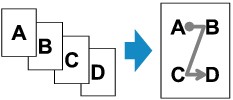
-
Khi Bố cục 2(Layout 2) được chọn ở mục Bố cục 4 trên 1(4-on-1 layout):
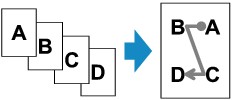
-
Khi Bố cục 3(Layout 3) được chọn ở mục Bố cục 4 trên 1(4-on-1 layout):
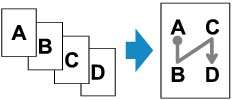
-
Khi Bố cục 4(Layout 4) được chọn ở mục Bố cục 4 trên 1(4-on-1 layout):
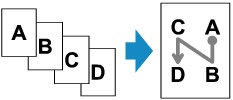
-
Nhấn nút SAO(COPY).
Màn hình chờ sao hiển thị.
-
Nhấn nút Menu/Kết nối không dây(Menu/Wireless connect).
Màn hình Menu sao(Copy menu) hiển thị.
-
Chọn Sao đặc biệt(Special copy), rồi nhấn nút OK.
-
Chọn Sao 4 trên 1(4-on-1 copy), rồi nhấn nút OK.
Nếu chọn cài đặt cỡ trang hoặc cài đặt loại phương tiện không thể sử dụng cho sao 4 trên 1, màn hình bên dưới sẽ hiển thị.

-
Chọn cỡ trang, rồi nhấn nút OK.
-
Chọn loại phương tiện, rồi nhấn nút OK.
-
-
Chỉ định cài đặt in và bố cục.
Nhấn nút Menu/Kết nối không dây(Menu/Wireless connect), rồi sử dụng nút

 để chọn mục cài đặt.
Chọn Bố cục 4 trên 1(4-on-1 layout), nhấn nút OK, sau đó chọn bố cục.
 Lưu ý
Lưu ý-
Dấu
 (sao) trên màn hình LCD biểu thị cài đặt hiện tại.
-
-
Nạp bản gốc lên màn quét hoặc vào ADF (Bộ nạp tài liệu tự động).
-
Sử dụng nút
hoặc các nút số để chỉ định số bản sao. -
Nhấn nút Đen(Black) hoặc nút Màu(Color).
-
Khi bản gốc được nạp trên màn quét:
Khi máy in quét xong từ trang đầu đến trang thứ ba, thông báo dưới đây sẽ hiển thị.

Nếu bạn có trang tiếp theo để quét, nạp trang đó trên màn quét và nhấn nút OK. Máy in bắt đầu quét.
Nếu bạn không cần quét thêm, nhấn nút Đen(Black) hoặc Màu(Color) để bắt đầu in. Máy in bắt đầu in.
Lưu ý-
Bạn có thể thêm công việc sao trong khi in.
-
-
Khi tài liệu được nạp trong ADF:
Sau khi quét xong một trang, máy in sẽ tự động bắt đầu quét trang tiếp theo.
-
Lưu ý
-
Nếu thông báo Bộ nhớ đầy(Memory is full) xuất hiện trên màn hình LCD khi quét, đặt chất lượng in thành Tiêu chuẩn(Standard) hoặc giảm số tờ tài liệu, rồi thử sao lại. Nếu vấn đề chưa được giải quyết, hãy đặt chất lượng in thành Bản thảo(Draft) và thử sao lại.
